我要认证
2026-03-11 阅读量:238
今早7点,Cluade Code新增一个非常好用的功能/btw。
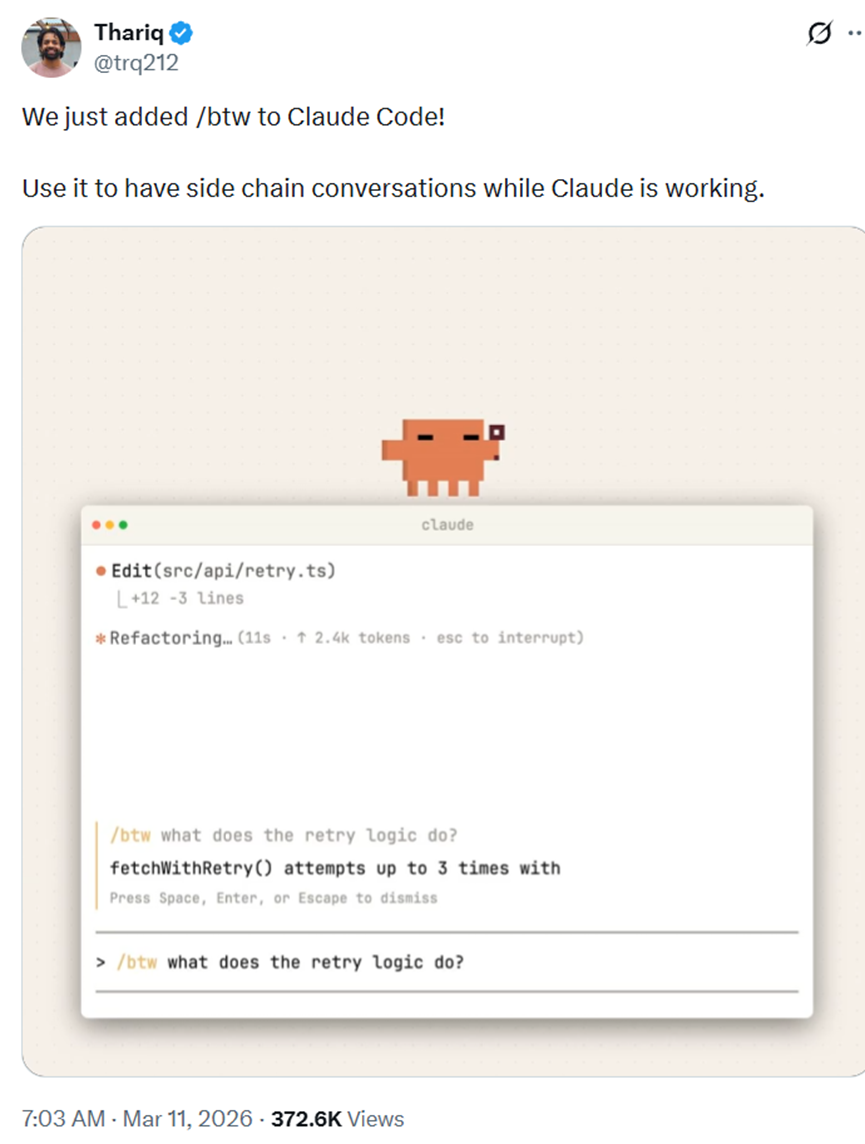
大家肯定都有过这种经历,AI正在那儿给你生成一段复杂的代码,你突然灵光一闪,想问个跟当前任务八竿子打不着的小问题。
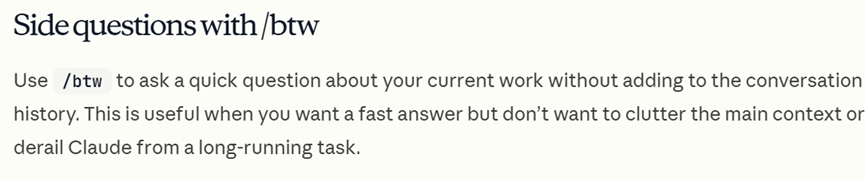
要是直接问,肯定把它的思路打断了;不问吧,这念头过会就忘了。这时候/btw就派上用场了。
你尽管输入你的附带问题,它会以悬浮窗的形式出现,AI回答完你关掉窗口,主对话该干嘛干嘛,完全不受影响非常有用。
例如,顺便问一下,那个配置文件的名字是什么?而这段提问还不会添加到主对话的内容中。

感觉/btw 有点像电影里的画外音旁白,主线剧情该怎么演还怎么演,画外音只是给观众提个醒解读疑惑。
/btw有个技术细节很好,那就是无使用工具权限。这听起来像是个限制,其实是个极其聪明的安全设计。
如果这个附带问题能跑去读文件、跑命令,那它就不是一个简单的提问了,它可能又会触发一堆新的操作,那不就又乱套了吗?
把它锁死在“只读”状态,只能基于现有的上下文回答,就保证了它绝对不会产生副作用。
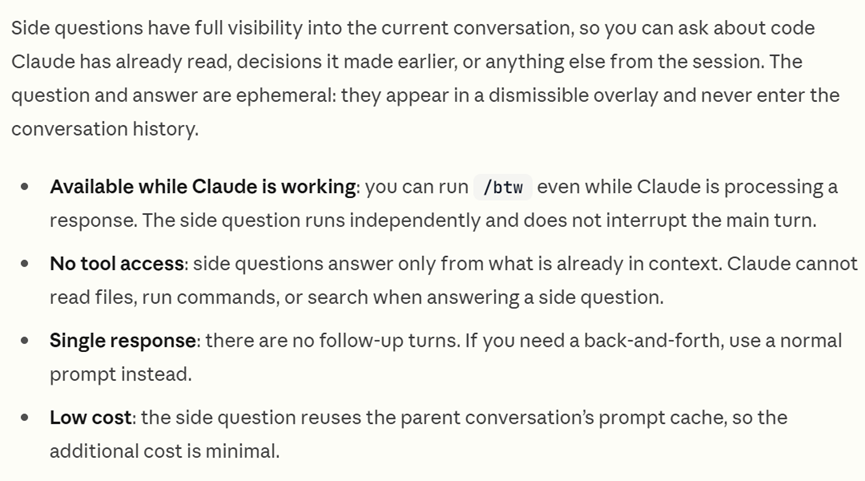
同时还可以跟子智能体对比,把这两个概念放一块,整个逻辑就形成闭环了。你想问AI已经知道的事,用/btw,因为它有记忆但没手脚。
你想让AI去探听新消息,用子智能体,因为它有手脚但没记忆。一个向内求索,一个向外探索,这把工具的分工玩得明明白白。需要注意的是,目前这个命令处于限量测试阶段。
既然谈到命令了,那下面在给大家说几个Claude平时非常好用的。
日常跟AI聊天,最怕什么?最怕它唠叨个没完,或者你想换个话题还得先把这一段废话说完。通用控制里的几个按键简直是救命稻草。
Ctrl+F连按两下所有后台代理进程瞬间终止,专治各种卡死和不响应。
还有个Ctrl+G,我特别喜欢,它能把你的提示词或者AI的回复直接扔进默认文本编辑器里。
Ctrl+L清屏但保留历史,再也不用在那儿滚轮滚半天找之前的记录了。
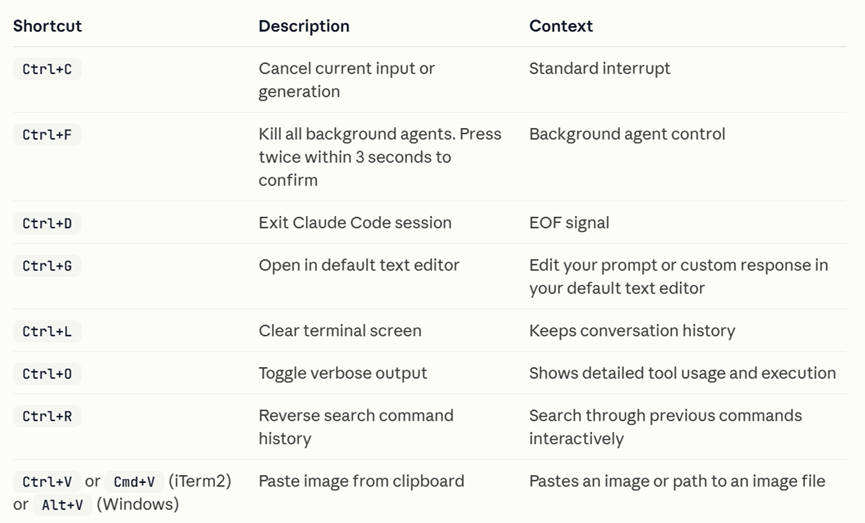
有时候我们需要在终端里跑一些漫长的构建或者测试任务,以前只能干等着,或者新开一个终端窗口。
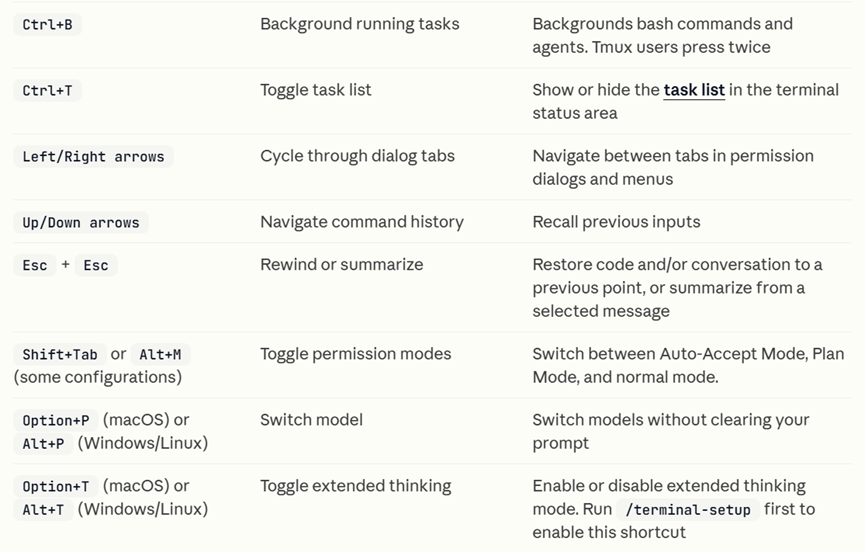
Ctrl+B直接把任务转入后台,你就可以继续跟AI聊下一段逻辑了。
Ctrl+T可以切换代码块的语法高亮,在主题菜单里就能生效,代码可读性直接提升,不过这个功能只有原生版Claude Code支持。
习惯Vim操作的小伙伴,运行/vim命令就能开启Vim编辑模式,也能在设置里永久配置,不用每次手动切换。
模式切换很简单,Esc键切普通模式,i、a、o等按键切回插入模式,对应不同的输入位置,满足各类编辑场景。
普通模式下,h、j、k、l按键控制光标移动,配合w、b按键按单词跳转,光标定位超快。
删除、复制、粘贴操作也有专属按键,dd删整行、yy复制整行、p粘贴,文本对象搭配操作符,能精准选中括号、引号内的内容,编辑代码效率直接拉满。
就算不熟Vim也没关系,关掉这个模式,用普通编辑方式完全不影响使用。
Claude Code会自动保存当前会话的命令历史,而且按工作目录分开存储,开启新会话会重置历史,但旧会话内容不会丢,后续还能恢复。
想快速找历史指令,按下Ctrl+R开启反向搜索,输入关键词就能定位,按Tab确认编辑、按回车直接执行,找不到之前的指令再也不用反复翻页。
后台运行功能特别适合长时间任务,比如打包、启动服务器这类耗时操作。
按下Ctrl+B就能切到后台,程序会返回专属任务ID,方便跟踪状态,退出会话时会自动清理后台任务,不用担心残留进程。
构建工具、包管理、开发服务器这类操作,都适合放在后台跑,一边等结果一边处理其他工作,时间利用更高效。
建议大家平时开发一定要多用快捷键,效率真的能提高不少。
想系统掌握AI核心技能、获取行业认可资质?
CAIE注册人工智能工程师认证
助你拓宽职业赛道,成为AI领域持证实力派
企业、高校及渠道合作
请联系微信:FYLlaoshi