我要认证
2026-01-31 阅读量:258
Anthropic家的Claude Code,这玩意确实厉害,一个终端窗口打开,它能自己写代码、找bug,甚至帮你部署,算是目前最强AI编码工具之一。
可问题是它的价格贵的离谱,每个月20到200美元不等,这个收费直接让很多程序员坐不住了。
而且更要命的是,还有使用次数限制,搞得你干正事的时候老得算着次数用,这种感觉谁都不好受。
今天给大家安利一个平替Goose,功能几乎与Claude Code一模一样。但无需任何费用,并且可以在本地部署,Github上已经超过26000星非常受欢迎。
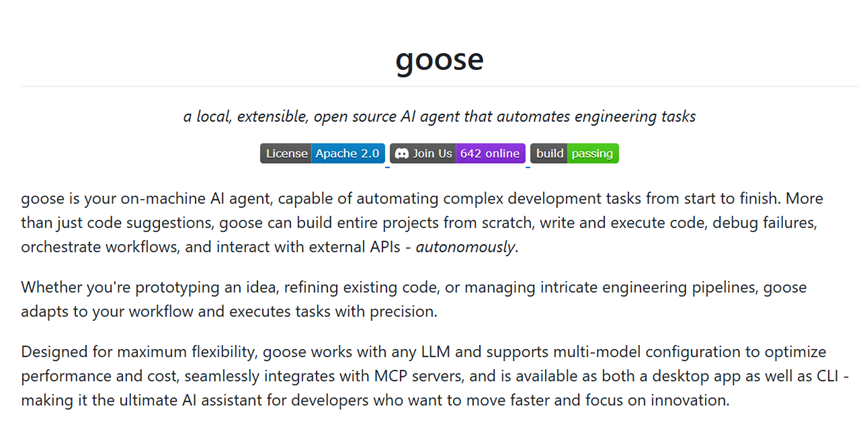
开源地址:https://github.com/block/goose
Goose不是个人开发出来的,是一家叫Block国外公司的产品,就是Jack Dorsey领导的支付公司搞出来的。
Goose既能当命令行工具用,也能装成桌面应用,复杂的开发任务它都能自己搞定。从零开始搭项目、写代码、运行测试、找 bug、协调多个文件的工作流程,还能和外部 API 交互,这些操作都不用人一直盯着。
它的核心能力来自工具调用或者函数调用,简单说就是大模型能让外部系统做具体操作。
比如你让 Goose 建个新文件、运行测试套件或者看看 GitHub 上的拉取请求状态,它不会只告诉你该怎么做,而是直接动手把这些事做完。
同时Goose还集成了MCP协议,可以极大的扩展功能。本地搭建Goose也很简单,三步轻松搞定。
第一步:安装Ollama
Ollama是个开源项目,能帮你省不少事,把在自己电脑上运行大型语言模型的复杂流程简化了。它有个简洁的界面,下载、优化、部署模型这些麻烦事都能自动处理。
先去ollama.com下载安装 Ollama,装完之后输一条命令就能获取模型。编程任务的话,Qwen 2.5 的工具调用能力挺不错,输入 ollama run qwen2.5,模型就会自动下载,然后在本地运行起来。
第二步:安装Goose
Goose有桌面版和命令行版,桌面版看起来直观,命令行版更适合习惯用终端的开发者。
不同系统的安装步骤稍微有点不一样,但一般都能在 Goose 的 GitHub 发布页面下载,或者用包管理器安装。
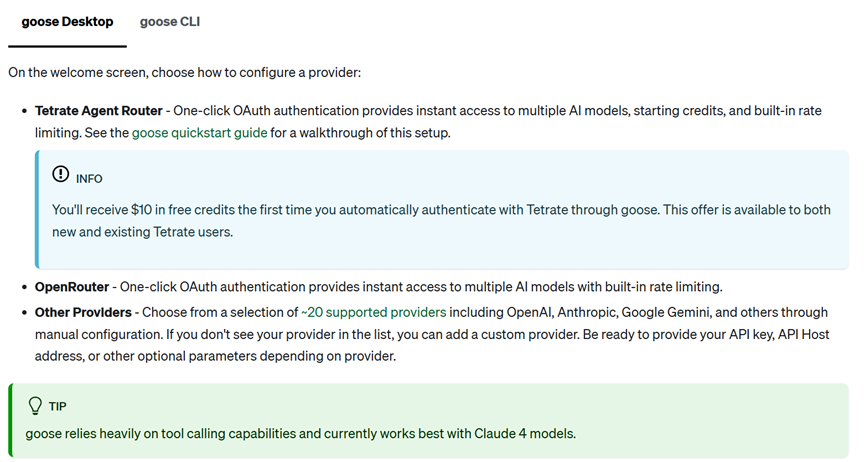
Block给 macOS 不管是 Intel 芯片还是苹果硅芯片、Windows 还有 Linux 系统都准备了预编译的安装文件,直接装就行。
地址:https://block.github.io/goose/docs/getting-started/installation
第三步:配置连接
如果用桌面版 Goose,就去设置里找配置提供商,选择 Ollama,再选择默认端口提交就行。
如果用命令行版,就运行 goose configure 命令,选配置提供商,找到 Ollama,提示输入模型名称的时候填好就行。
这样一来,Goose 就和本地电脑上的大模型连好了,不用花一分钱,也不用依赖外部服务,随时都能处理复杂的编程任务。
大家肯定会问,运行这个需要啥配置的电脑。这里主要是取决于你调用的模型。如果使用一些轻量级的高性能小模型,基本上高内存的个人电脑就能跑起来。
想转型AI,不被时代淘汰
CAIE注册人工智能工程师认证
岗位能力 × AI工具 ×转型方向 × 场景落地 = 新AI职业价值
扫码免费领取《AI工程师入门学习指南》